真机近在眼前, 操作尽在手边。
将 iOS 与 Android 真机画面实时投映到 Ycode,在工作区内操作设备、启动应用并查看日志。用真实设备复现问题,让眼前的现象与代码中的线索相互印证。
- 真机实时投屏
- 设备控制与应用启动
- 设备日志检索
从容迭代,步步有据。
连接设备
接入受支持的设备,完成信任、配对或 USB 调试设置。
查看实时画面
在 Ycode 中选择设备,打开投屏并操作应用。
复现与核对
启动目标应用,重现操作过程,结合设备日志查明原因。
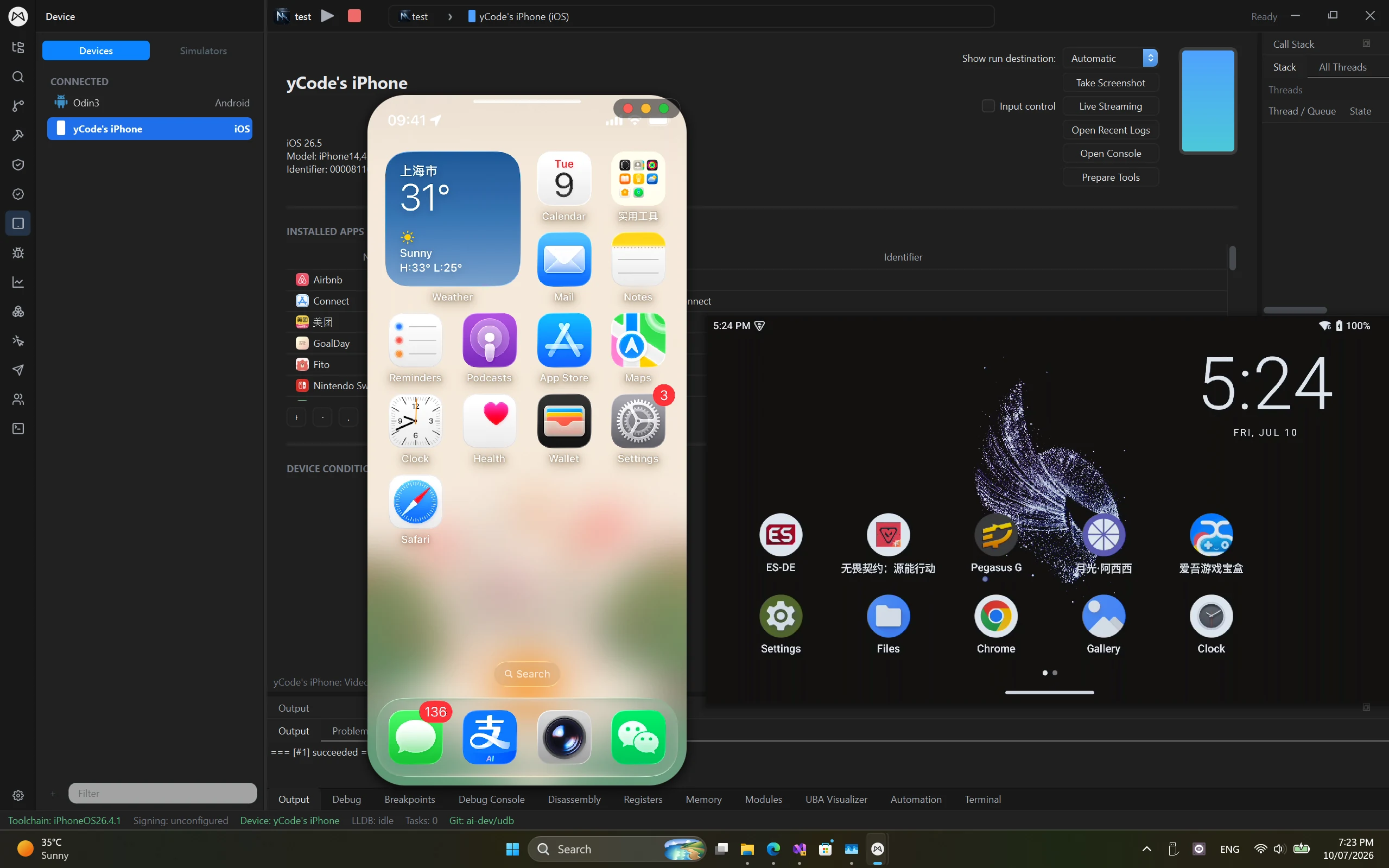
看得见,也能亲手操作。
将 iOS 与 Android 真机画面并排呈现在工作区中。投屏与设备控制就在代码旁,复现一次操作,便可接着查看运行结果。
- 并排查看 iOS 与 Android 实时画面
- 操作当前选中的已连接设备
- 观察真机上的渲染效果与应用行为
从项目配置,到应用启动。
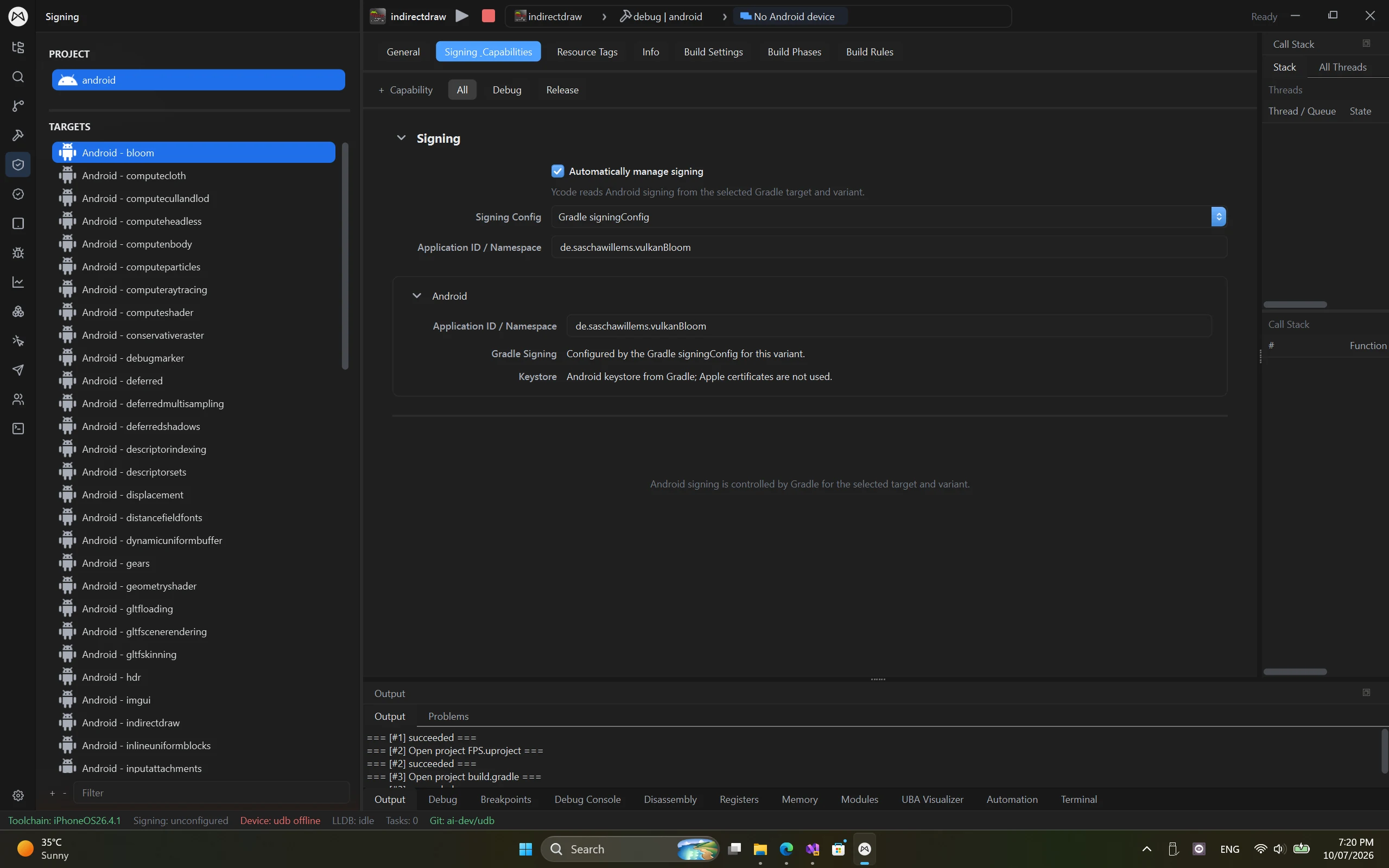
选定应用与设备,在项目中管理 Android Gradle 目标和签名配置。通过设备操作入口安装、启动待测版本,让准备工作与运行验证衔接起来。
- 识别并选择已连接的设备
- 安装并启动应用
- 配置 Android Gradle 目标与应用签名
由表及里,读懂画面背后的日志。
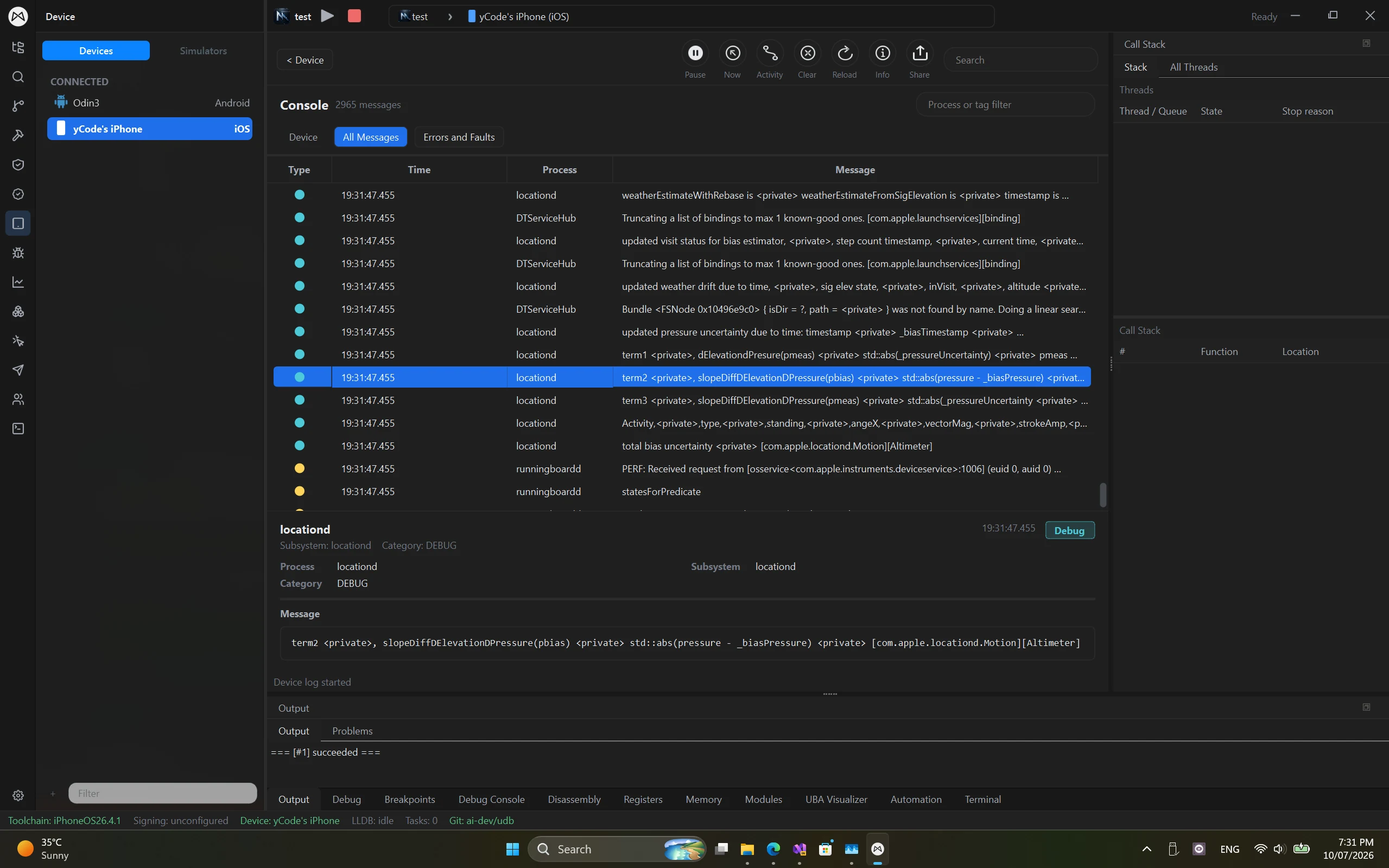
屏幕上的现象只是起点。搜索设备日志,按进程或标签筛选,再结合调试器追查崩溃、启动失败与异常行为,逐步厘清原因。
- 在设备控制台中检索日志
- 按进程与标签缩小查询范围
- 对照查看设备画面、源码与运行信息
融汇多样技术,贯通开发全程。
在同一 Windows 工作区中,同时调试 iOS、Android 与 Windows 应用。
游戏引擎
原生代码
LSP 高亮与智能补全
从应用代码到脚本、着色器,Ycode 为以下语言提供 LSP 高亮与补全,让日常编写更顺手。
- Rust
- C#
- Java
- Kotlin
- Python
- MetalSL
- Unreal Shader
- Unity ShaderLab
此处列出编辑器的语言服务。各语言的构建、运行和调试能力,请以具体项目工具链及目标平台为准。
Windows 既是开发主机,也是调试目标;iOS 与 Android 是连接的目标设备。Ycode 支持三端同时调试,具体配置与可用功能取决于项目、工具链和目标系统版本。下载入口仅列出当前已发布的安装程序。
上手之前,先解疑惑。
使用方式、准备工作与功能范围,在这里说明。
Ycode 支持 iOS 和 Android 的投屏与控制吗?
支持。Ycode 可为受支持的 iOS 与 Android 设备提供实时投屏和输入控制,便于在真机上开发与验证。具体可用操作取决于设备、系统版本和连接配置。
连接真机前,需要做哪些准备?
iOS 设备需完成信任、配对与相应开发设置;Android 设备需开启所需的调试权限并授权主机。请先在 Ycode 中完成对应平台的设备配置,再开始投屏与控制。
投屏、设备控制与调试有什么区别?
投屏用于查看设备画面,设备控制用于操作应用,调试则深入查看代码执行、线程与变量。Ycode 将这些工具与设备日志集中在同一工作区,并支持在 Windows 上同时调试 iOS、Android 与 Windows 应用,便于相互参照。
让下一次创作,从这里开始。
注册并登录 Mix Studio 账号,即可下载安装程序。可用功能、设备数量和构建节点额度以所选套餐为准。
加入 Discord